Как создать бота в MAX для организации: от бизнес-профиля до первого сообщения
Шесть шагов: бизнес-профиль на business.max.ru, бот и модерация, токен, подключение к «Диалогам», сценарий и проверка через /start. Плюс ограничения площадки.
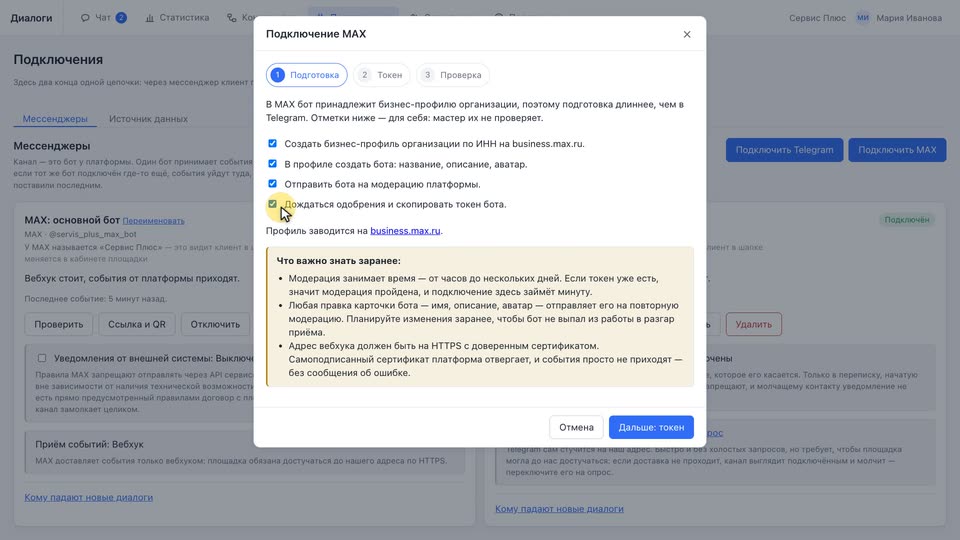
Бот в MAX принадлежит организации, а не сотруднику: его заводят в бизнес-профиле компании, и площадка проверяет бота до публикации. Ниже — путь от пустого профиля до первого ответа клиенту и то, что важно знать заранее. Что бот умеет в «Диалогах», рассказано на странице «Бот MAX для организации».
Инструкция актуальна на октябрь 2026 года. Интерфейс MAX (его часто пишут «Макс») меняется: если шаг выглядит иначе, ориентируйтесь на справку площадки на business.max.ru.
Шаг 1. Бизнес-профиль организации
Бот создаётся из бизнес-профиля на business.max.ru. Профиль заводят на организацию по ИНН: для него понадобятся данные компании, а требования к проверке площадка описывает в своей справке.
Шаг 2. Создать бота и дождаться модерации
В бизнес-профиле создайте бота: название, описание и картинка — то, что клиент увидит, открыв бота. Затем бот уходит на модерацию площадки, и токен для подключения выдают только после неё. Поэтому бота лучше завести заранее, а не в день запуска. Учтите: любая правка карточки бота снова отправляет его на модерацию.
Шаг 3. Скопировать токен
После модерации в бизнес-профиле появится токен бота — длинный ключ, по которому сервис получает сообщения и отвечает от имени бота. Токен даёт полный доступ к боту: храните его как пароль и не пересылайте в общих чатах. В «Диалогах» он хранится зашифрованным.
Шаг 4. Подключить бота к «Диалогам»
В «Диалогах» откройте раздел «Подключения», нажмите «Подключить MAX», затем «Дальше: токен». Вставьте токен и нажмите «Подключить». Подписку на сообщения сервис оформит сам — настраивать адреса и серверы не нужно.
Весь путь показан в видеоуроке «Как подключить бота MAX?» — он длится меньше минуты.
Шаг 5. Проверить первым сообщением
Откройте своего бота в MAX и отправьте /start. Когда сообщение дойдёт до «Диалогов», проверка в мастере закроется сама, а переписка появится в разделе «Чат». Канал работает: сообщения клиентов приходят операторам.
Шаг 6. Привязать сценарий
Чтобы бот отвечал сам, в «Конструкторе» на карточке бота нажмите «Каналы» и отметьте подключённый канал MAX. Сценарий должен быть опубликован. Без этого сообщения дойдут до «Чата», но бот на них не ответит — отвечать будут только операторы.
Что важно знать про ботов MAX
- Первым пишет человек. Бот не начинает разговор сам: он отвечает тем, кто открыл его и написал. Поэтому ссылку на бота размещают там, где клиент уже ищет связь с вами — на сайте, в подписи письма, на стойке администратора. Ссылку и QR-код бота можно взять в «Диалогах»: раздел «Подключения», кнопка «Ссылка и QR».
- Служебные сообщения по инициативе бота. Требования MAX к ботам их запрещают, поэтому в «Диалогах» уведомления для MAX по умолчанию выключены.
- Один бот — вся смена. В MAX бот один, а в «Диалогах» с его перепиской одновременно работают все операторы: каждый берёт свой диалог, коллеги видят, кто чем занят.
Если не работает
- Токен не принимается. Проверьте, что скопирован токен именно этого бота и целиком, без пробелов по краям.
- Сообщение дошло до «Чата», а бот молчит. К каналу не привязан сценарий или он не опубликован — проверьте в «Конструкторе» (шаг 6).
- Проверка в мастере не закрывается. Сообщение нужно отправить в того бота, чей токен вставлен. Если ботов в профиле несколько, их легко перепутать.
Вместе с MAX в то же окно можно подключить Telegram — как это выглядит для операторов, рассказали в новости «Telegram и MAX в одном окне оператора».